

WordPress er et gratis CMS system du kan bruge til at lave en hjemmeside. Der findes et hav af udvidelser der kan give dig ekstra funktionalitet til din hjemmeside, uden du selv behøver at vide hvordan du koder.
Det er et system der er super brugervenligt og som er brugt på størstedelen af hjemmesiderne du ser på internettet i dag.
WordPress kan blandt andet bruges til at lave blogs, hjemmesider eller sågar webshops. Det er relativt nemt at sætte op, blandt andet ved hjælp af 1-click installationen som de fleste webhotels-udbydere har.
I denne lille guide vil jeg vise dig hvordan du kan installere WordPress ved hjælp af 1-click en installation – Dog ikke begrænset til WordPress. Du kan ligeledes installere systemer som Drupal eller Magento.
Sådan en installation er for dig som ikke er teknisk anlagt og har erfaring med brug af FTP programmer, databaser o.lign.
Ved blot et par få klik og ingen programmeringserfaring kan du have WordPress up-and-running på ingen tid.
Installer WordPress ved hjælp af 1-click installationen hos UnoEuro
Har du købt et webhotel hos Unoeuro har du mulighed for at installere WordPress ved hjælp af et par få klik, nemlig via Unoeuro’s 1-click installation.
Start med at logge ind i kontrolpanelet hos Unoeuro med dit brugernavn & adgangskode som du har modtaget på e-mail da du tilkøbte webhotellet.
Herfra skal du i venstremenuen af kontrolpanelet klikke på 1-Click
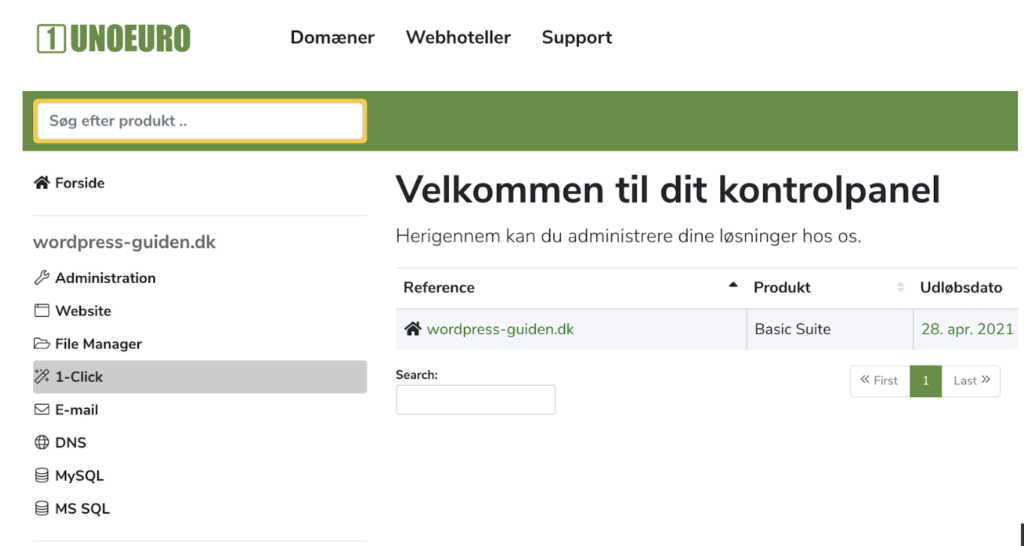
Som du kan se i oversigten kan du installere forskellige systemer via 1-Click installationen. I dette tilfælde skal du installere WordPress, hvilket du gør ved at klikke på WordPress.
Herfra skal du udfylde diverse informationer før du installerer WordPress – Du skal blandt andet angive
Administrators login:
Dette er dit brugernavn til at logge ind i WordPress
Password:
Her skal du udfylde din ønskede adgangskode. Husk at vælge en adgangskode som ikke er til at gætte
Administrators email:
Dette er din egen email i de fleste tilfælde, medmindre du er i gang med at installere WordPress for en anden person
Site’s name:
Dette er navnet på din hjemmeside. Det er ikke altafgørende at du finder på et godt navn med det samme, da du altid kan ændre navnet senere hen
Interface language:
Her vælger du hvilket sprog du gerne vil have WordPress i. Jeg anbefaler du vælger dansk hvis du har en dansk hjemmeside.
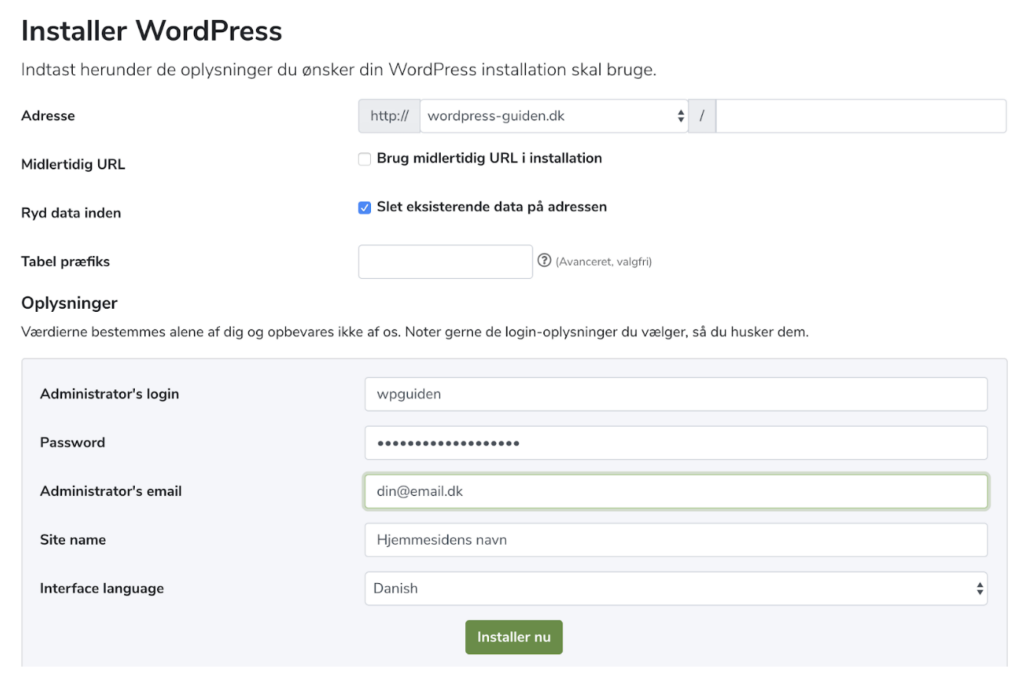
Når du udfyldt alle informationer, er det blot at klikke på Installer nu, og WordPress bliver herefter installeret.
Installer WordPress ved hjælp af 1-click installationen hos One.com
Har du købt et webhotel hos One.com har du mulighed for at installere WordPress ved hjælp af et par få klik, nemlig via One.com’s 1-click installation.
Da du oprettede dit webhotel hos One.com fik du tilsendt et brugernavn og adgangskode som du skal bruge til at logge ind i One.com’s kontrolpanel.
Når du er logget ind, skal du via kontrolpanelet klikke på WordPress.
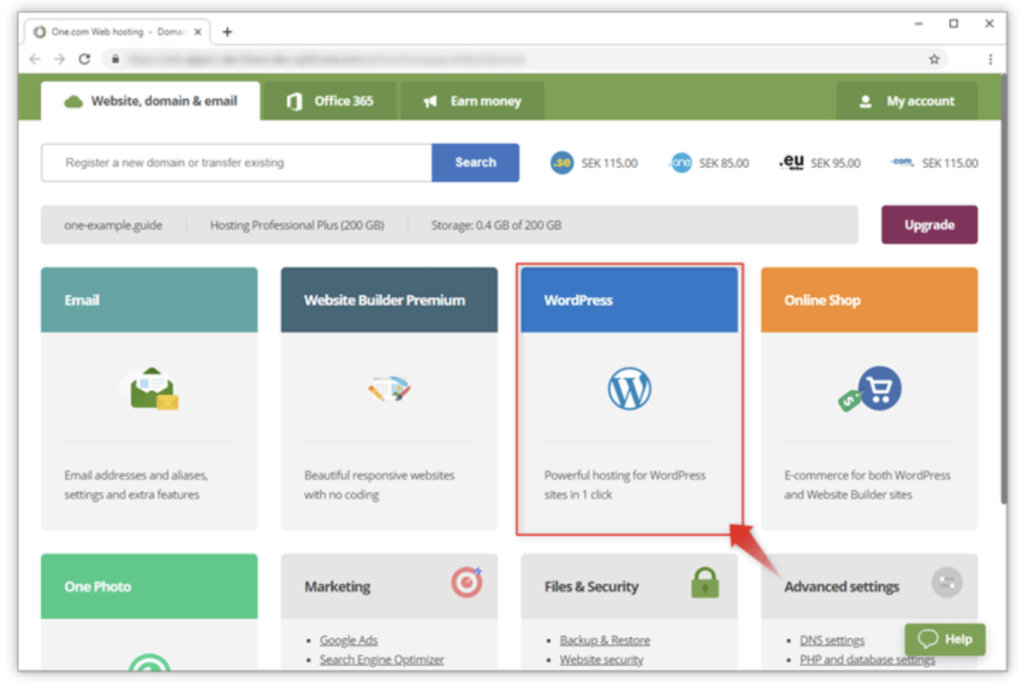
Dernæst skal du vælge at du ønsker at lave en ny installation af WordPress, ved at klikke på New installation
Nu vil du blive bedt om at udfylde diverse informationer før at WordPress kan blive installeret
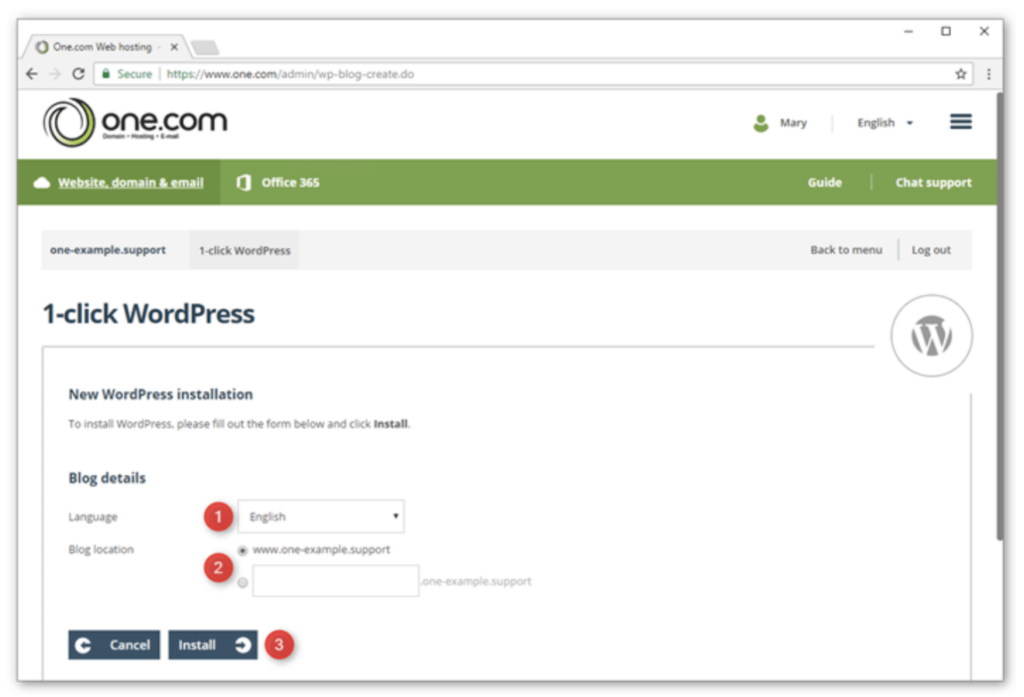
Her skal du vælge hvilket sprog du ønsker at installere WordPress med. Har du en dansk hjemmeside anbefaler jeg at du vælger Dansk som sprog. Dernæst skal du vælge hvilken lokation du ønsker at installere WordPress på. Som udgangspunkt behøver du ikke at ændre i denne, medmindre du ønsker at installere WordPress i en undermappe.
Når du er klar, klikker du på Install, hvorefter du blot følger vejledningen fra One.com. Du vil blive bedt om at indtaste yderligere oplysninger om din hjemmeside som din hjemmesides navn og om hjemmesiden må blive indekseret af søgemaskiner.
Følg vejledningen og tryk Continue indtil at installationen går i gang. Efter installationen er færdig kan du logge ind i WordPress med det brugernavn og den adgangskode som du angav i installationsprocessen.